
Cast for Chromecast - TV Cast
Save Status, Video & Image DownloaderNástroje
4,245.00 Recenze
- Verze
- 3.4.7
- Instalace
- 10.00M
- Věkové hodnocení
- PEGI 3
Snímky obrazovky
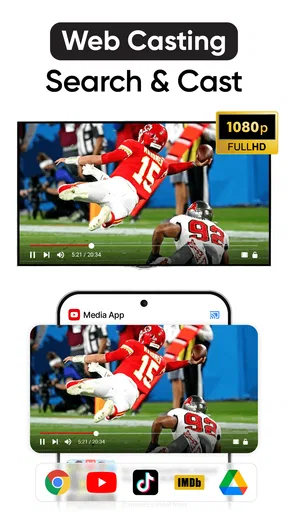
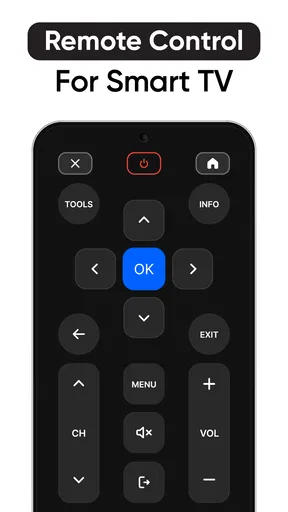

Naše recenze aplikace Cast for Chromecast - TV Cast
 Analýzu připravil Appyee
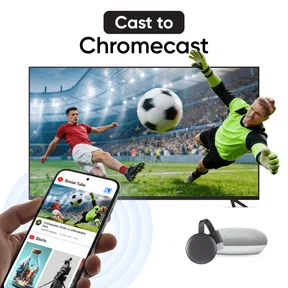
Když chci z telefonu rychle dostat video, fotografii nebo hudbu na televizor s Chromecastem, očekávám hlavně jednoduchý postup a minimum zmatku. Cast for Chromecast - TV Cast jsem proto vnímal především jako praktický nástroj pro domácnost, kde jeden televizor používá více lidí a každý chce občas přehrát něco ze svého telefonu. Nejde o aplikaci, která by měla nahrazovat všechny streamovací služby. Její smysl je užší: propojit mobilní obsah s velkou obrazovkou.
Aplikace patří do kategorie nástrojů a vyvíjí ji Save Status, Video & Image Downloader. Je zdarma, což usnadňuje první vyzkoušení, i když obsahuje nákupy v aplikaci účtované přes Google Play v rozmezí od zhruba sto padesáti do sedmi set korun. V obchodě má průměrné hodnocení 4,2 z více než osmdesáti tisíc hodnocení a překročila hranici deseti milionů instalací. To samo o sobě není důvod aplikaci bez přemýšlení používat, ale ukazuje to, že nejde o okrajový nástroj určený jen pro několik nadšenců.
Jak se osvědčí v domácnosti, kde se o televizi dělí více lidí
Nejlepší představa použití je podle mě obyčejný večer doma. Jeden člověk má v telefonu krátké video, jiný chce ukázat fotografie z výletu a někdo další pustit hudbu při vaření. Místo posílání souboru do televizoru nebo hledání stejného obsahu v jiné aplikaci se telefon stane ovladačem a zdrojem přehrávání. Právě v takové situaci je užitečné, že aplikace cílí na přenos více typů obsahu, ne pouze na jednu konkrétní službu.
Výhoda sdíleného televizoru spočívá v rychlém střídání. Nemusím kvůli jedné fotografii přihlašovat další účet přímo v televizi a nemusím předávat telefon někomu, kdo chce jen sledovat obraz. Každý člen domácnosti může pracovat ze svého zařízení a na obrazovku poslat to, co chce ukázat. To je pohodlnější než hledat kabel, přepínat vstupy nebo se snažit vysvětlit méně technicky zdatnému člověku, kde se v televizním menu nachází správná volba.
Zároveň bych od ní nečekal, že vyřeší domácí komunikaci za uživatele. Pokud dva lidé současně posílají obsah na stejný televizor, problém není jen technický, ale také organizační. Aplikace sama nenahradí domluvu, kdo má právě vysílání na starosti. V praxi se osvědčí jednoduché pravidlo: jeden člověk spouští přenos, ostatní počkají, dokud neskončí. U rodiny nebo spolubydlících je to důležitější než hledání skrytého nastavení.
Za praktický detail považuji i to, že mobil zůstává v ruce uživatele. Při prohlížení fotografií tak mohu vybírat další snímky bez toho, aby všichni viděli celý obsah mé galerie. Televizor ukáže jen to, co se rozhodnu přenést. To ale není totéž jako úplné oddělení soukromí: před spuštěním je stále potřeba dávat pozor, který soubor vybírám a zda je obrazovka otočená směrem k ostatním.
První nastavení a hranice připojení
Začátek používání je založený na tom, že telefon i Chromecast musí být připravené ke spolupráci. Pokud televizor zařízení nevidí, nemusí být chyba přímo v aplikaci. Nejprve bych zkontroloval, zda jsou telefon a Chromecast připojené ke stejné domácí síti a zda je Chromecast správně nastavený v televizoru. Tohle je jeden z nejčastějších důvodů, proč uživatel nabude dojmu, že nic nefunguje.
V domácnosti s více sítěmi je dobré vědět, ke které síti je telefon skutečně připojený. Některé routery rozlišují běžnou síť, síť pro hosty nebo oddělená pásma. Zařízení připojená do izolované hostovské sítě se nemusí navzájem najít, i když mají přístup k internetu. Aplikace pak může působit nefunkčně, přestože je problém v uspořádání sítě. Před zbytečným přeinstalováním bych proto ověřil právě tuto věc.
Stejně důležitá je hranice mezi domácím a veřejným používáním. Nástroj dává smysl tam, kde mám kontrolu nad televizorem a sítí, například doma, v kanceláři nebo v učebně s jasně určeným zařízením. Na hotelové nebo veřejné síti může být objevování zařízení omezené. Takové prostředí navíc přináší otázku, zda opravdu chci posílat osobní fotografie nebo videa na obrazovku, kterou používají i další lidé.
Po instalaci bych si nejdřív vyzkoušel krátký, nenáročný přenos. Tím zjistím, zda se televizor objeví, zda se obraz zobrazí správně a zda telefon zůstává použitelný pro další úkoly. Teprve potom bych aplikaci svěřil delšímu přehrávání nebo prezentaci fotografií. Tento postup šetří čas, hlavně když má přenos proběhnout před návštěvou nebo během rodinného setkání.
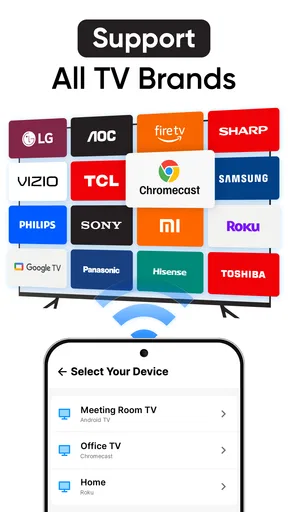
Kompatibilita s Chromecastem je zde klíčová. Název i zaměření aplikace jasně ukazují, že je určena pro tento způsob přenosu, nikoli jako univerzální ovladač pro všechny televizory a přijímače. Pokud používám jiný standard, například zařízení postavené na odlišném systému zrcadlení, hledal bych spíš nástroj určený přímo pro něj. Instalace této aplikace sama o sobě z běžného televizoru neudělá Chromecast.
Jak si doma rozdělit ovládání bez zbytečných konfliktů
U sdíleného zařízení se vyplatí rozlišovat mezi tím, kdo obsah vybírá, a tím, kdo právě sleduje. Telefon odesílatele může být v danou chvíli důležitější než dálkový ovladač, protože z něj přenos spouštím a měním. Když se v domácnosti střídá několik lidí, doporučil bych předem říct, kdo bude následujících několik minut obrazovku ovládat. Zní to banálně, ale zabrání to situaci, kdy jeden člověk přenos opakovaně zastavuje a druhý se snaží zjistit proč.
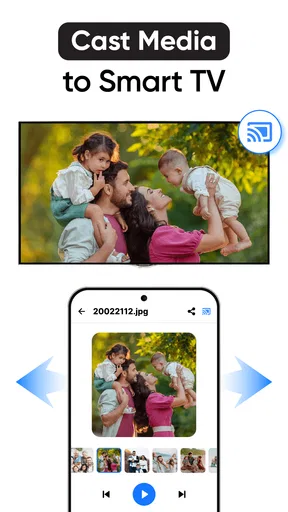
U fotografií je užitečné připravit si výběr předem. Místo procházení celé galerie na televizoru mohu nejdřív v telefonu najít konkrétní snímky a teprve potom je postupně zobrazit. Kromě rychlosti tím omezuji riziko, že se na velké obrazovce objeví něco, co jsem ostatním ukázat nechtěl. Tohle je podle mě jeden z nejpraktičtějších pracovních návyků při používání aplikace v rodině.
Při hudbě je situace jiná. Obrazovka může zůstat jen jako výstup, zatímco telefon slouží k výběru další skladby. Pokud se o přehrávání dělí více lidí, je dobré mít jasno v tom, zda každý smí měnit pořadí, nebo zda výběr zůstává u jednoho člověka. Aplikace může usnadnit samotné odeslání, ale pravidla pro společné používání si musí vytvořit domácnost sama.
Praktické je také ukončit přenos, když už telefon nepotřebuji. Nejen kvůli přehlednosti, ale i proto, aby další člen domácnosti věděl, že televizor je volný. Pokud telefon zůstane připojený a někdo později omylem vybere jiný obsah, může dojít k nečekané změně na obrazovce. Při používání více zařízení tedy doporučuji po skončení přenosu zkontrolovat stav aplikace i televizoru.
Pokud aplikaci používá dítě, měl by dospělý předem vysvětlit, že velká obrazovka zobrazuje vybraný obsah všem v místnosti. To je důležitější než samotné technické ovládání. Dítě může umět přenést video během chvíle, ale ještě nemusí správně odhadnout, co je vhodné ukázat celé rodině nebo návštěvě. Aplikace může být jednoduchá na spuštění, neznamená to však, že každé použití je automaticky bez rizika.
Věk, důvěra a práce s osobním obsahem
Věkové hodnocení PEGI 3 odpovídá tomu, že jde o nástroj pro běžné přenášení obsahu, ne o hru s násilím nebo dospělými tématy. Samotné hodnocení ale neříká, že každý soubor přenášený uživatelem je vhodný pro malé děti. Rozhodující je obsah uložený v telefonu a způsob, jakým s ním člověk zachází. V rodinném prostředí bych proto aplikaci považoval za vhodnou i pro společné použití, ale s přiměřeným dohledem u mladších dětí.
Důvěra se týká i toho, komu telefon půjčím. Pokud někomu dovolím aplikaci používat, může vybírat z obsahu, ke kterému má telefon přístup v rámci běžného výběru souborů. Nejbezpečnější postup je ovládat výběr sám nebo dítěti předem otevřít konkrétní album či video. Tím zachovám pohodlí velké obrazovky a současně snížím pravděpodobnost náhodného odhalení soukromých snímků.
Pro domácnost s oddělenými účty je podstatné, že aplikace neslouží jako náhrada rodičovské správy. Nečekal bych od ní automatické rozdělení profilů, plánování času u obrazovky ani kontrolu toho, co smí jednotliví členové zobrazit. Pokud je právě toto hlavní požadavek, vhodnější bude využít nastavení samotného televizoru, systému domácí sítě nebo služby, kterou rodina už používá. Tento nástroj řeší přenos, ne rodinnou politiku.
Naopak pro dospělé členy domácnosti, kteří si navzájem důvěřují, může být jednoduchost výhodou. Nemusí vytvářet nový účet jen kvůli jednorázovému zobrazení fotografií a nemusí přesouvat soubory do společného úložiště. Telefon zůstává zdrojem obsahu a televizor slouží jako společná plocha. To se hodí například při prohlížení fotografií z dovolené, ukázce dokumentu nebo rychlém sdílení videa během návštěvy.
Kde má aplikace navrch a kde bych zvolil jinou možnost
Oproti běžnému hledání obsahu přímo v televizoru je tato cesta rychlejší tehdy, když už mám soubor v telefonu. Nemusím řešit, zda je konkrétní video dostupné v televizní aplikaci, ani ho posílat přes komunikační službu. Oproti kabelu nabízí větší volnost při pohybu po místnosti a nevyžaduje fyzické propojení telefonu s televizorem. Pro jednorázové sdílení je to pohodlnější řešení.
Ve srovnání s funkcí Cast zabudovanou přímo v některých aplikacích je však třeba přemýšlet, zda další nástroj vůbec potřebuji. Když pravidelně sleduji hlavně jednu službu, její vlastní odesílání může být přehlednější a lépe přizpůsobené danému obsahu. Tato aplikace dává větší smysl při kombinování fotografií, hudby a videí z různých míst v telefonu, tedy při širším domácím použití.
Pro prezentace v práci nebo ve škole bych byl opatrnější. Pokud potřebuji přesně zrcadlit celou obrazovku, zobrazovat prezentaci s konkrétním rozvržením nebo ovládat soubory bez překvapení, může být spolehlivější kabelové spojení či firemní prezentační řešení. Přenos jednotlivého obsahu je něco jiného než úplné zrcadlení telefonu. Tohle rozlišení je důležité, aby uživatel od aplikace nečekal funkci, kterou ve skutečnosti nepotřebuje.
Za omezení považuji také závislost na domácí síti a na správném rozpoznání Chromecastu. Když je síť přetížená nebo zařízení nejsou ve stejné části sítě, pohodlí rychle mizí. U delších videí může být důležitější stabilita připojení než samotná aplikace. Pokud je pro mě bezchybné přehrávání zásadní, předem bych si ověřil spojení na stejném místě, kde bude televizor skutečně používán.
Aktuální verze 3.4.7 je určena pro zařízení s Androidem od verze 7.0. To znamená, že u starších telefonů bych před instalací ověřil systémovou verzi. U novějších zařízení bych zase počítal s tím, že vzhled a chování mohou záviset na konkrétním telefonu, televizoru a síti. Není rozumné posuzovat zkušenost jen podle toho, jak aplikace funguje na jednom zařízení v domácnosti.
Co bych si pohlídal před placenými volbami
Bezplatný začátek je důležitý, protože umožňuje zjistit, zda aplikace zapadá do mého způsobu používání. Nejdřív bych otestoval připojení, přenos fotografie, krátké video a hudbu. Teprve pokud mi tento postup vyhovuje a narazím na konkrétní omezení, má smysl uvažovat o nákupu v aplikaci. Rozmezí účtované přes Google Play sahá od přibližně sto padesáti do sedmi set korun, takže bych rozhodně nekupoval naslepo.
U sdíleného telefonu je navíc dobré hlídat, kdo nákup potvrzuje. Pokud zařízení používá více členů rodiny, měl by mít nákupy pod kontrolou vlastník účtu nebo osoba, která spravuje platby. Dítě může aplikaci používat pro přenos obsahu, aniž by potřebovalo rozhodovat o placených volbách. Oddělení těchto dvou věcí je jednoduchý způsob, jak zachovat pohodlí bez nechtěných výdajů.
Nejsem zastáncem placení jen proto, že aplikace má reklamu, omezení nebo nabídku upgradu. Nejprve bych si položil otázku, jak často ji používám a zda bez placené funkce skutečně nedokážu provést to, kvůli čemu jsem ji instaloval. Pro občasné rodinné fotografie může bezplatná část stačit. Pro pravidelné používání každý den může být jiná volba výhodnější, pokud nabízí stejný přenos bez dalších kroků.
Moje hodnocení pro běžnou domácnost
Cast for Chromecast - TV Cast bych doporučil hlavně lidem, kteří mají Chromecast a chtějí z telefonu pohodlně sdílet vlastní videa, fotografie nebo hudbu na společné obrazovce. Nejlépe funguje v domácnosti, kde se lidé dokážou domluvit na ovládání a kde je síť nastavená tak, aby se zařízení navzájem viděla. Pro takový scénář je aplikace srozumitelnější než hledání kabelu a pružnější než otevírání každé služby zvlášť v televizoru.
Nezvolil bych ji jako první možnost pro člověka, který chce univerzální řešení pro všechny televizory, úplné zrcadlení telefonu, pokročilou rodičovskou správu nebo prezentace vyžadující maximální kontrolu. Stejně tak bych byl zdrženlivý, pokud doma často používáme hostovskou síť nebo pokud se o jeden televizor dělí mnoho lidí bez jasných pravidel. Technická jednoduchost totiž neodstraní síťové a organizační problémy.
Celkově na mě působí jako účelový bezplatný nástroj, který má největší hodnotu v konkrétním okamžiku: někdo chce něco ukázat na velké obrazovce a obsah už má v telefonu. Díky věkovému hodnocení PEGI 3 se hodí i do běžného rodinného prostředí, ale důvěra a dohled stále závisí na lidech, ne na aplikaci. Pokud si předem ověřím Chromecast, síť a způsob ovládání, může mi ušetřit zbytečné přepínání a udělat ze sdílení obsahu přirozenou součást společného večera.
Závěr
Přednosti aplikace Cast for Chromecast - TV Cast
- Jednoduché ovládání přehrávání přímo z telefonu.
- Podpora zrcadlení obrazovky u kompatibilních zařízení.
- Rychlé vyhledání dostupných Chromecast zařízení v síti.
- Užitečné rozhraní pro běžné domácí používání.
- Možnost přehrávat osobní fotografie a videa na televizoru.
Omezení aplikace Cast for Chromecast - TV Cast
- Některé funkce mohou být dostupné pouze v placené verzi.
- Kvalita přenosu závisí na rychlosti a stabilitě Wi-Fi sítě.
- Kompatibilita se může lišit podle modelu televizoru a zařízení.
- Při zrcadlení může být patrné zpoždění obrazu i zvuku.
- Aplikace může zobrazovat reklamy během používání.
Podobné tipy v této kategorii
Zobrazit vše
Google LLC4,2

Gboard – klávesnice od Googlu
Google LLC4,6

Služby Google Play
Google LLC4,4

Google Play Store
Google LLC4.9

Files od Googlu
Google LLC4,5

Galaxy Wearable
Samsung Electronics Co., Ltd.3,4
Často kladené otázky
Co je Cast for Chromecast – TV Cast a k čemu slouží?
Cast for Chromecast – TV Cast je aplikace pro odesílání fotografií, videí, hudby a dalšího obsahu z telefonu nebo tabletu na televizor s podporou Chromecastu. Po připojení ke stejné Wi‑Fi síti dokáže vyhledat kompatibilní zařízení a umožní přehrávání ovládat přímo z mobilu. Hodí se především pro sdílení osobních médií na větší obrazovce.
Jaké zařízení a podmínky aplikace podporuje?
Pro správné fungování potřebujete telefon nebo tablet se systémem Android či iOS, kompatibilní Chromecast, případně televizor s vestavěnou funkcí Google Cast. Mobilní zařízení i televizor musí být připojené ke stejné bezdrátové síti. Výsledná kvalita přehrávání závisí na rychlosti a stabilitě Wi‑Fi, podporovaných formátech a také na konkrétním modelu televizoru nebo streamovacího zařízení.
Lze pomocí aplikace streamovat online videa a obsah z webových stránek?
Aplikace může podporovat odesílání online obsahu nebo videí z webových stránek, ale možnosti se mohou lišit podle zdroje, formátu a ochrany dané služby. Některé platformy blokují externí streamování nebo vyžadují vlastní oficiální aplikaci. Pokud se video nepřehraje, nemusí jít o chybu Cast for Chromecast – TV Cast, ale o omezení konkrétního webu či poskytovatele.
Je Cast for Chromecast – TV Cast zdarma, nebo obsahuje placené funkce?
Základní používání může být dostupné zdarma, obvykle však s reklamami nebo omezeným počtem funkcí. Některé pokročilé možnosti, například odstranění reklam, rozšířené ovládání, zrcadlení obrazovky nebo přístup ke všem typům médií, mohou vyžadovat nákup či předplatné. Před potvrzením platby doporučujeme zkontrolovat cenu, délku předplatného a podmínky automatického obnovování v obchodě s aplikacemi.
Proč aplikace Chromecast nevidí a co mohu udělat pro opravu?
Nejčastějším důvodem je, že telefon a Chromecast nejsou připojené ke stejné Wi‑Fi síti, případně používají oddělené sítě v režimu pro hosty. Zkontrolujte také, zda je zařízení zapnuté, aktualizované a zda aplikaci povolujete přístup k místní síti nebo potřebným oprávněním. Pomoci může restart telefonu, Chromecastu i routeru. Pokud problém přetrvává, ověřte kompatibilitu a zkuste oficiální aplikaci Google Home.
